W skrócie
- Co się zmienia: od 1 stycznia 2027 roku, płacąc przelewem za e-fakturę wystawioną w KSeF, w tytule przelewu podajesz numer KSeF tej faktury. W przelewach w podzielonej płatności numer KSeF zastępuje numer faktury.
- Problem: numer KSeF ma ponad 30 znaków. Przepisywanie go ręcznie do każdego przelewu to strata czasu i prosta droga do pomyłki.
- Rozwiązanie: w Rewizorze GT i Subiekcie GT zaznaczasz dwa parametry, a program sam wstawia numer KSeF do tytułu operacji bankowej. Funkcja „Wyślij do homebankingu” zapisuje paczkę przelewów do pliku, który wczytasz w banku.
- Dla kogo: firmy i biura rachunkowe, które płacą faktury zakupu przelewem z Rewizora GT lub Subiekta GT.
Ustaw to jeszcze w 2026 roku
Rachunki i parametry ustawiasz raz. Zrób to przed styczniem, żeby od pierwszego dnia paczki przelewów były gotowe bez poprawek. Nie masz pewności, czy Twoje parametry są ustawione dobrze? Napisz do nas - sprawdzimy to razem z Tobą.
Z tego wpisu dowiesz się, jak w Rewizorze GT ustawić rachunki bankowe i parametry, rozliczyć zobowiązanie z numerem KSeF w tytule i wysłać paczkę przelewów do banku. W Subiekcie GT przebiega to analogicznie.
Numer KSeF w tytule przelewu: co się zmienia od 2027 roku?
Od 1 stycznia 2027 roku, gdy firma płaci przelewem za fakturę wystawioną w Krajowym Systemie e-Faktur (KSeF), a obie strony transakcji są czynnymi podatnikami VAT, w tytule przelewu podaje numer KSeF tej faktury. W przelewach w mechanizmie podzielonej płatności (MPP) numer KSeF zastępuje numer faktury w komunikacie przelewu. Źródło: komunikat Ministerstwa Finansów Ostatni etap wdrożenia KSeF - zmiany od 1 stycznia 2027 r.
Numer KSeF ma ponad 30 znaków, np. 1341784210-20261022-4509ED978A28-92. Programy InsERT GT mają funkcję, która wstawia go do przelewu automatycznie. To nie jest nowość, tylko mechanizm, który wystarczy dobrze ustawić.
Jak ustawić numer KSeF w przelewach w Rewizorze GT
Cała droga od rachunków bankowych do pliku dla banku to sześć kroków.
- Rachunki bankowe firmy. Oznaczasz rachunek podstawowy i, przy podzielonej płatności, powiązany rachunek VAT.
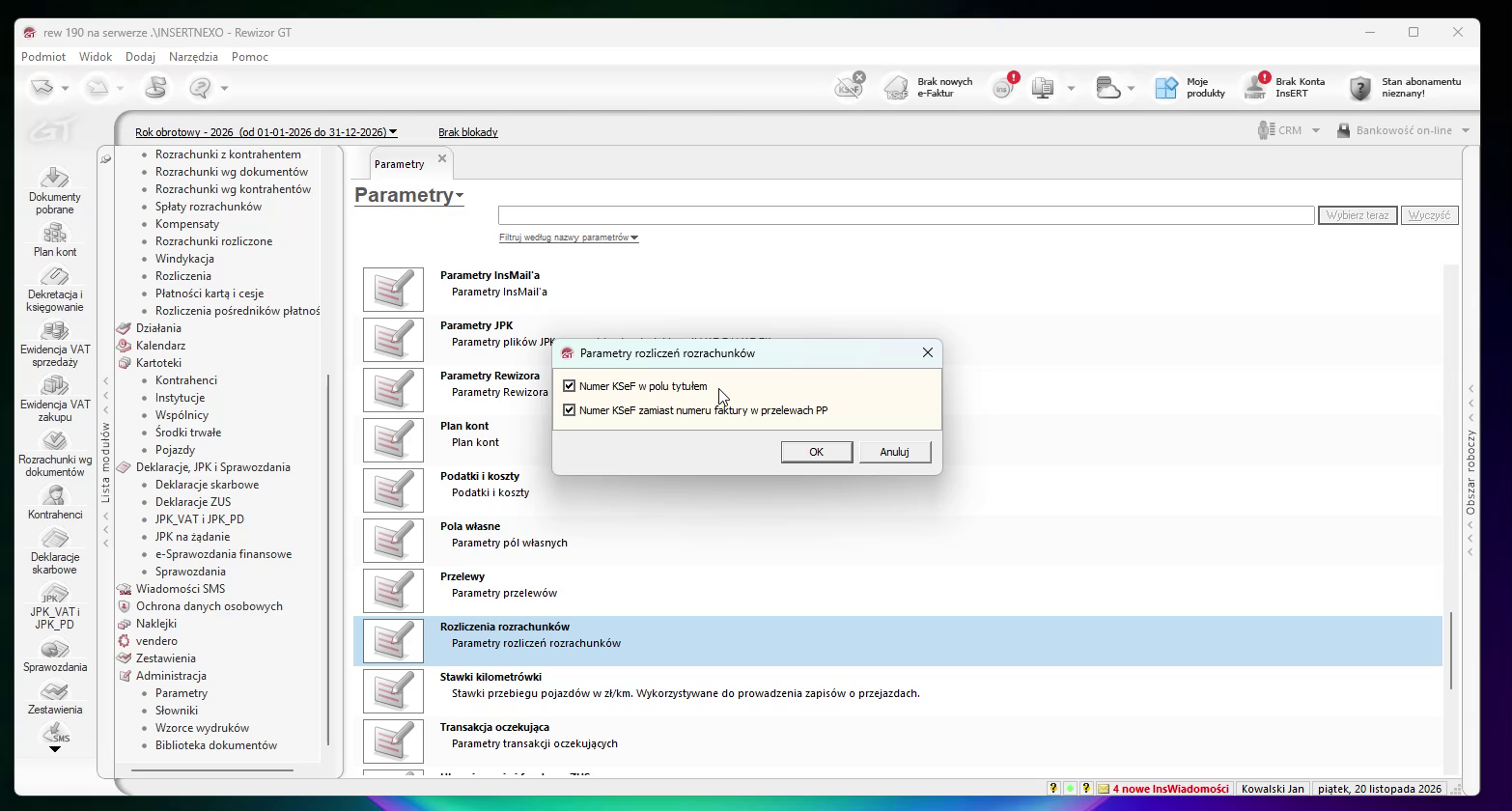
- Parametry. Zaznaczasz dwa parametry KSeF w rozliczeniach rozrachunków. Ustawiasz je raz.
- Lista zobowiązań. W module „Rozrachunki wg dokumentów” filtrujesz nierozliczone zobowiązania.
- Rozliczenie zobowiązania. Program tworzy operację bankową z numerem KSeF w tytule.
- Paczka przelewów. Funkcja „Wyślij do homebankingu” zapisuje zaznaczone operacje do pliku.
- Wczytanie pliku w banku. Wczytujesz plik w bankowości internetowej i sprawdzasz sumy przed autoryzacją.
Film pokazuje, jak ustawić program i wygenerować przelewy z numerem KSeF w obecnej wersji systemu - cały proces na bazie testowej. Prowadzi Urszula Urbaniak, certyfikowana księgowa i serwisantka InsERT w ATISOFT. Jeśli InsERT udostępni kolejną aktualizację w tym zakresie, pokażemy ją w nowym materiale.
Krok 1. Rachunki bankowe firmy
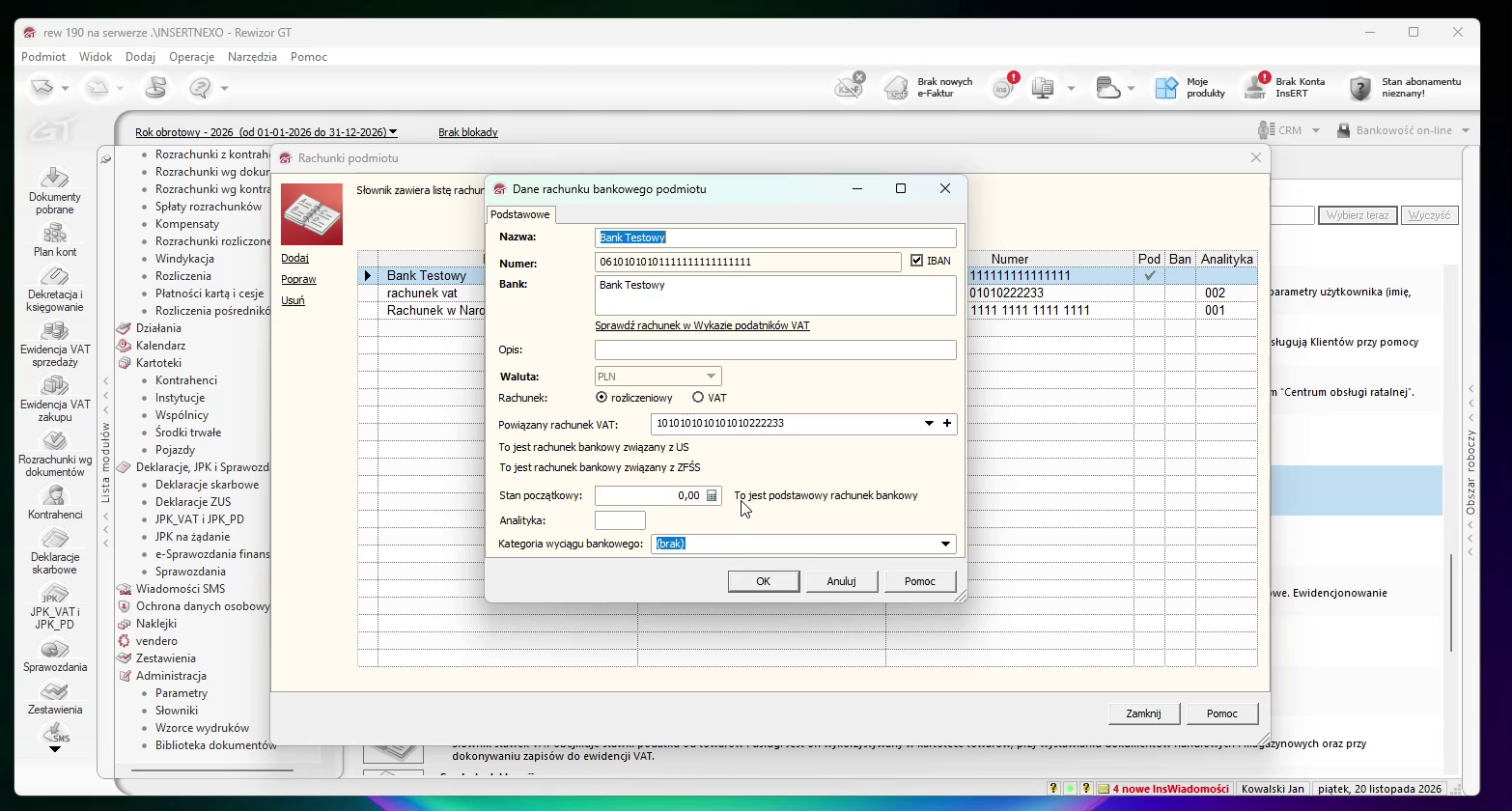
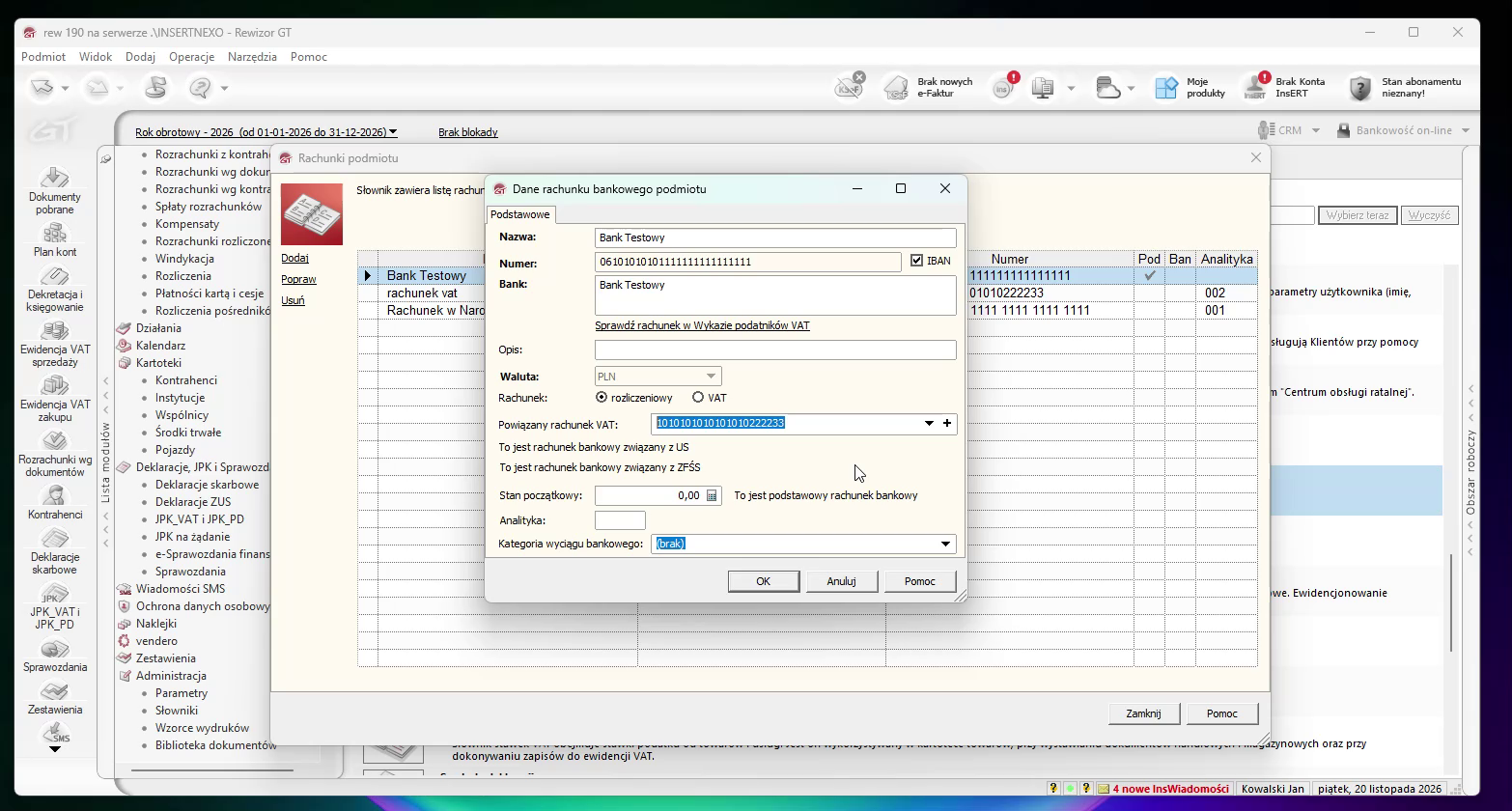
Zacznij od sprawdzenia rachunku, z którego płacisz faktury: Administracja → Słowniki → Rachunki podmiotu.
- Rachunek podstawowy. Oznacz tak rachunek, z którego zwykle płacisz. Program będzie go podpowiadał przy każdym rozliczeniu.
- Powiązany rachunek VAT. Jeśli płacisz w podzielonej płatności, dodaj go do rachunku rozliczeniowego. Bez niego przelewu MPP nie wygenerujesz.
- Kolejne rachunki. Jeśli firma ma ich więcej, dodaj wszystkie. Przy rozliczaniu wskażesz, z którego płacisz.
Krok 2. Parametry - ustawiasz raz
Wszystkie ustawienia znajdziesz w Administracja → Parametry.
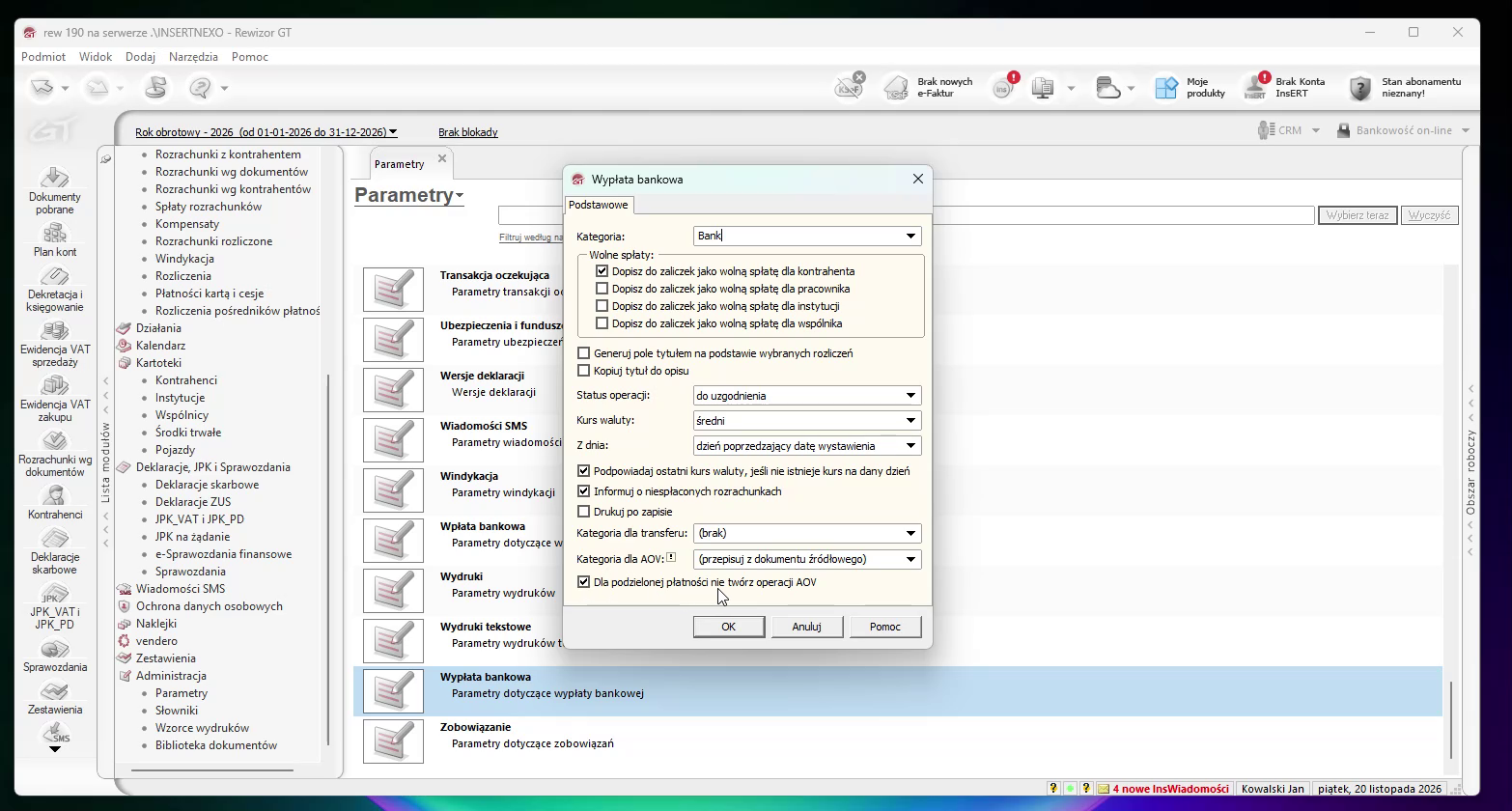
Wypłata bankowa
- Kategoria: Bank. Ustaw ją jako domyślną. Ułatwia dekretację, także wtedy, gdy operacje powstają w Subiekcie GT, a księgowa dekretuje je w Rewizorze GT.
- Dla podzielonej płatności nie twórz operacji AOV. Zalecamy zaznaczyć. Bez tej opcji przy przelewie MPP program sam utworzy transfer między rachunkiem VAT a rachunkiem głównym na kwotę VAT z faktury. Jeśli po pobraniu wyciągów okaże się, że na rachunku VAT była inna kwota, operacji nie uzgodnisz i trzeba będzie je poprawiać.
Rozliczenia rozrachunków - dwa parametry KSeF
| Parametr | Kiedy działa |
|---|---|
| Numer KSeF w polu tytułem | Zwykłe przelewy |
| Numer KSeF zamiast numeru faktury w przelewach PP | Przelewy w podzielonej płatności |
Parametry działają niezależnie, więc zaznacz oba.
Faktury bez numeru KSeF
Dokumenty bez numeru KSeF, np. faktury zagraniczne, nadal dostaną w tytule numer dokumentu. Nie trzeba nic zmieniać ręcznie.
Krok 3. Lista zobowiązań do zapłaty
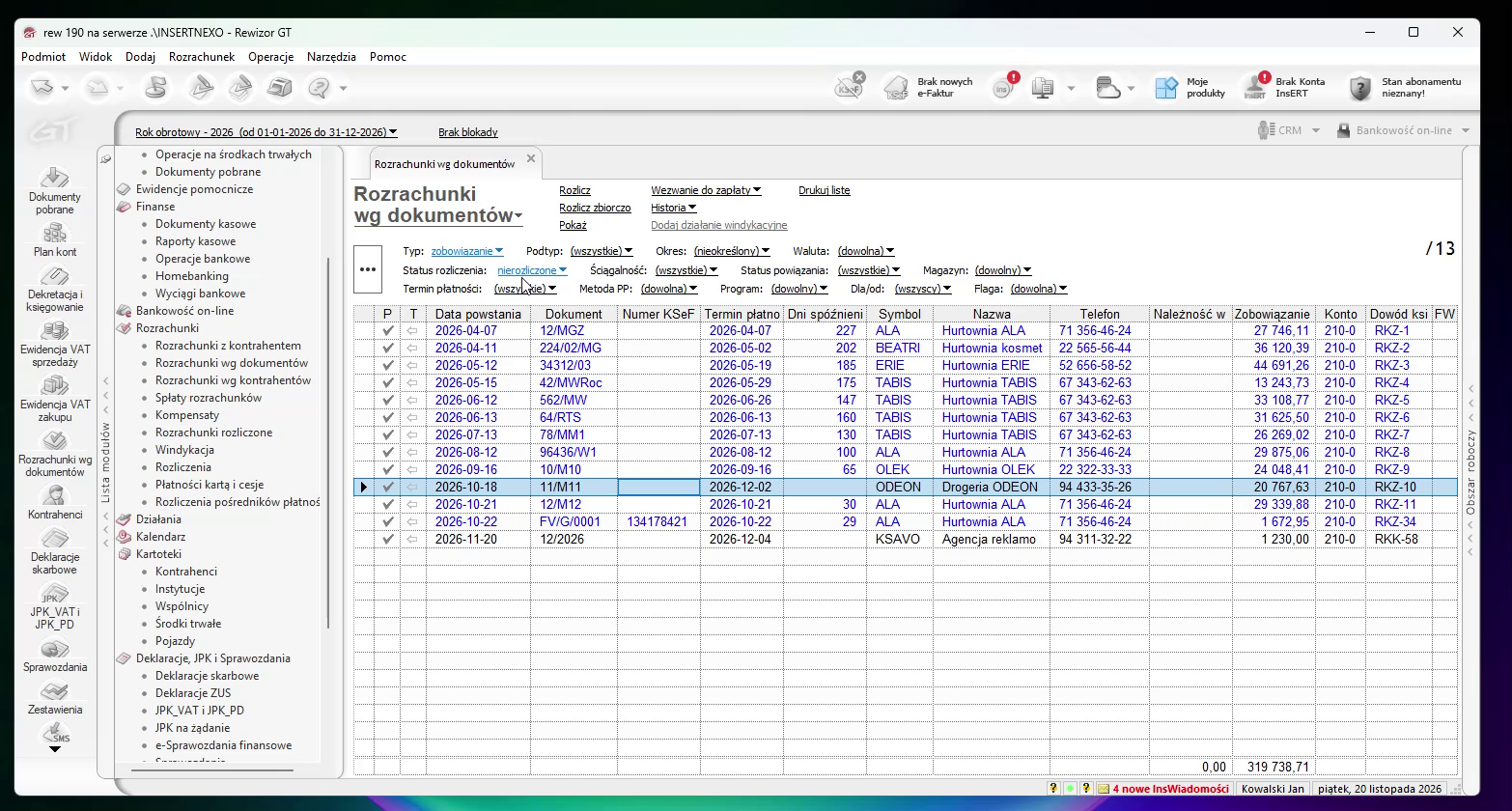
Operacje bankowe tworzysz, rozliczając konkretne rozrachunki. Najwygodniej zrobić to w module Rozrachunki wg dokumentów, gdzie każdy wiersz to jeden dokument. Ustaw filtry:
- Typ: zobowiązania, czyli to, co firma ma zapłacić,
- Status rozliczenia: nierozliczone,
- dalej według potrzeb: okres, termin płatności, terminowe albo przeterminowane, termin do dnia.
Dobór filtrów zależy od tego, jak firma planuje płatności: po kontrahencie, po terminie albo w stałe dni przelewów. Dwuklik w nagłówek kolumny Nazwa sortuje listę po kontrahencie, więc faktury jednego dostawcy stają obok siebie.
Krok 4. Rozliczenie zobowiązania
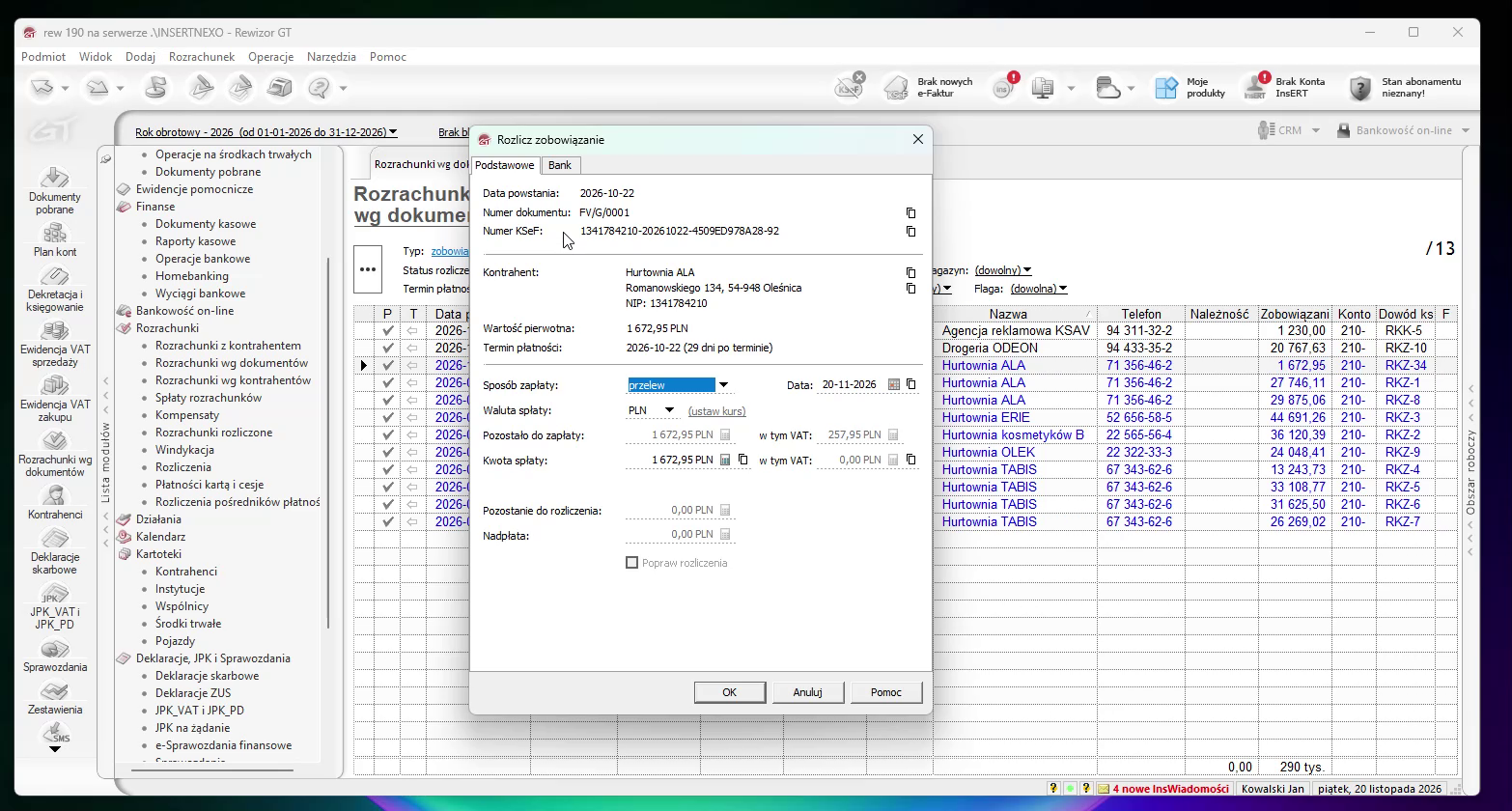
Zaznacz rozrachunek, kliknij prawym przyciskiem myszy i wybierz Rozlicz. Otworzy się okno „Rozlicz zobowiązanie” z dwiema zakładkami.
Zakładka Podstawowe
- kontrahent i numer KSeF faktury (jeśli faktura go ma),
- sposób zapłaty: przelew albo przelew w podzielonej płatności; przy MPP kwota VAT musi być znana, a jeśli program jej nie widzi, uzupełniasz ją ręcznie,
- kwota spłaty: domyślnie cała kwota do zapłaty; możesz ją zmienić i zapłacić część faktury,
- data: domyślnie dzisiejsza; możesz ustawić przyszłą, np. dzień, w którym firma robi przelewy.
Zakładka Bank
- rachunek, z którego płacisz (podpowiada się rachunek podstawowy),
- rachunek kontrahenta z jego kartoteki,
- tytuł: z numerem KSeF, jeśli faktura go ma, albo z numerem dokumentu, jeśli nie ma.
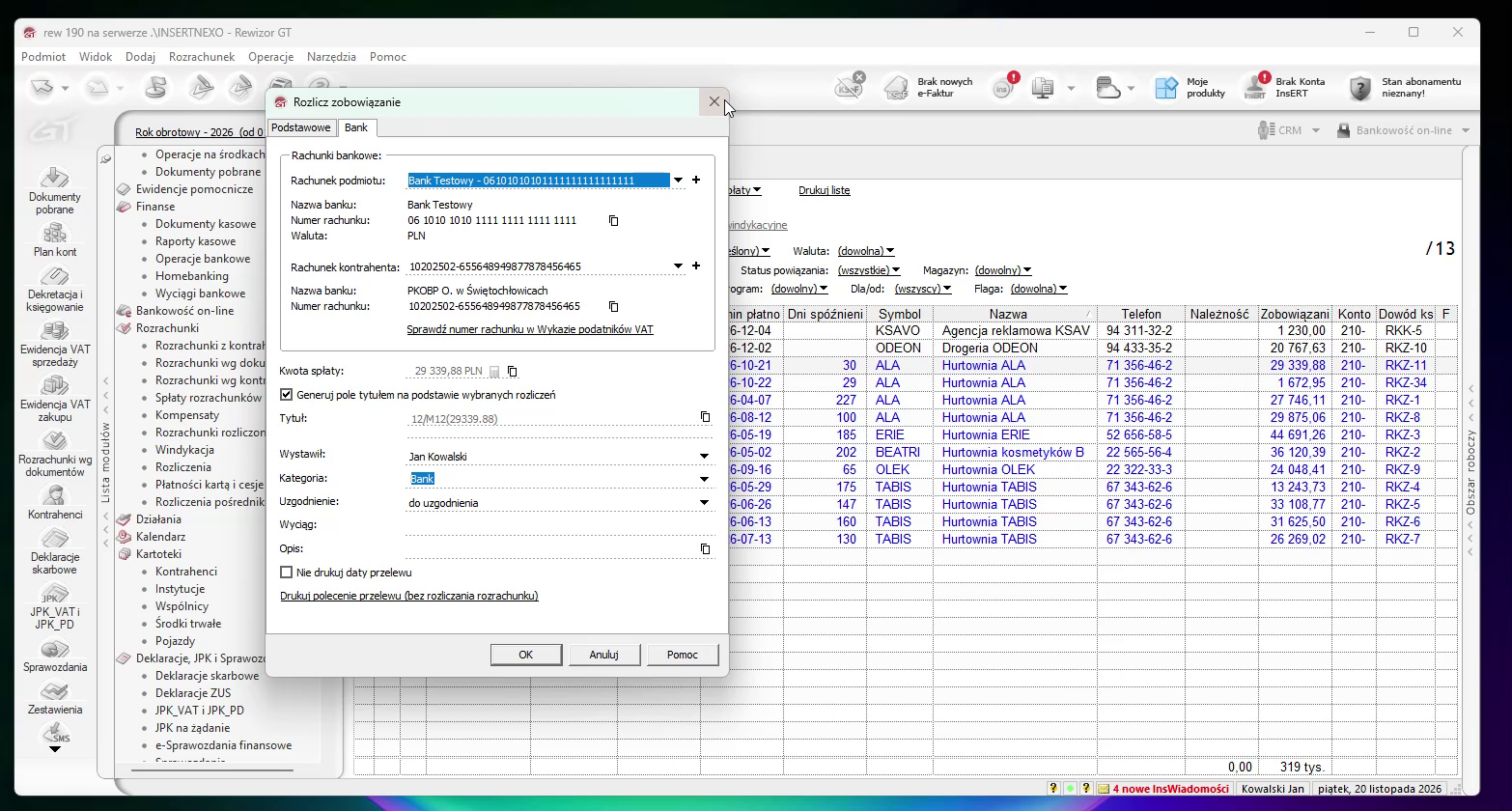
Rachunku kontrahenta nie musisz weryfikować na białej liście przy każdej operacji. Program zaproponuje weryfikację zbiorczo przy wysyłce paczki (krok 5).
Kontrahent bez rachunku bankowego
- Faktura z KSeF. W oknie rozliczenia otwórz podgląd e-faktury, skopiuj rachunek sprzedawcy (Ctrl+C, Ctrl+V) i dodaj go przyciskiem „+”.
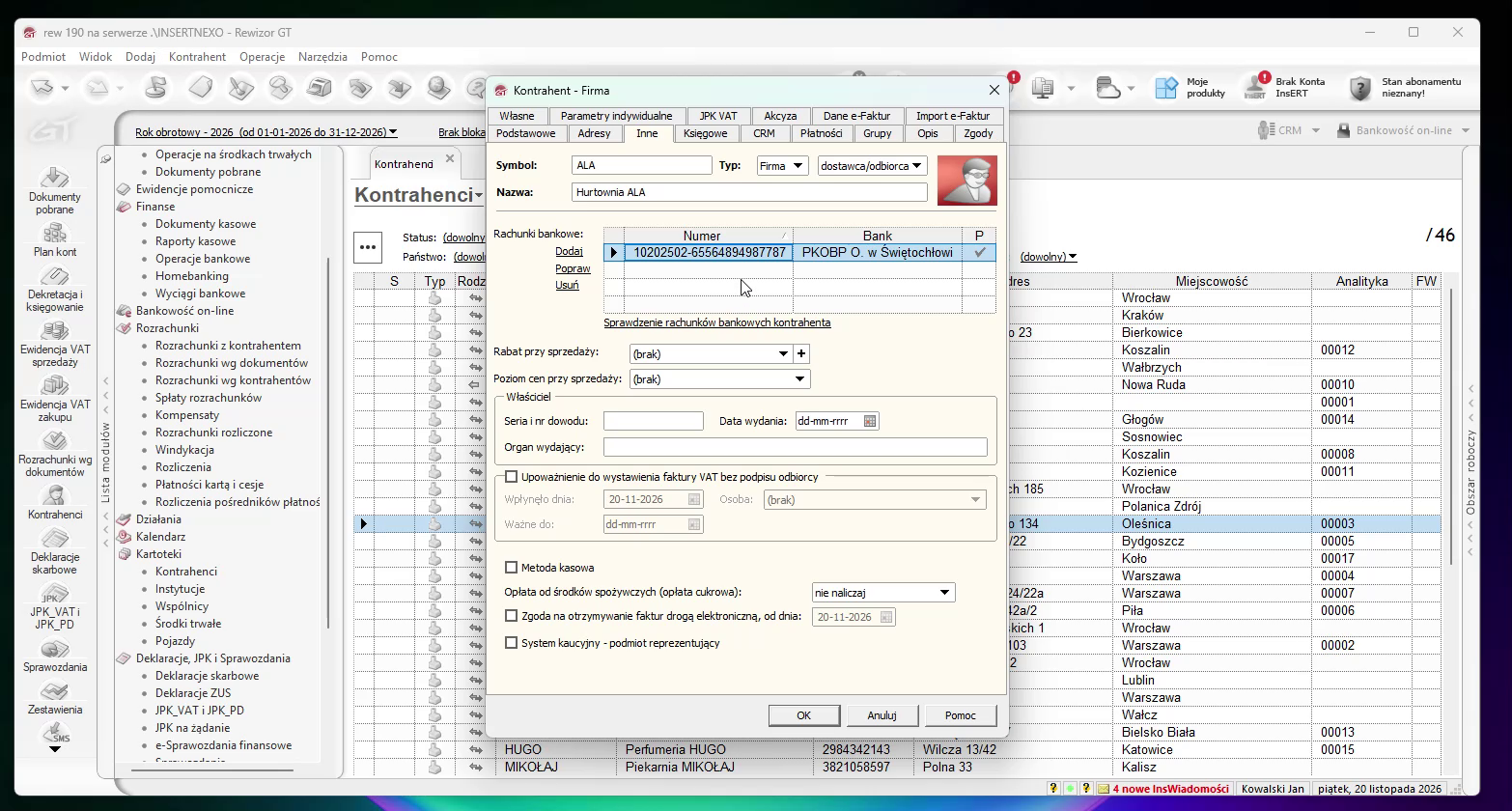
- Inne faktury. Zamknij okno, otwórz kartotekę kontrahenta i na zakładce Inne użyj sprawdzania rachunków bankowych kontrahenta. Program pobierze rachunki z białej listy, a Ty dodasz wszystkie albo wybrany. Potem rozlicz zobowiązanie jeszcze raz.
Kilka faktur w jednym przelewie
Opcja Rozlicz zbiorczo tworzy jedną operację bankową za kilka zaznaczonych faktur. Obowiązek podawania numeru KSeF w przelewach zaczyna się w 2027 roku, a funkcje związane z KSeF w programach InsERT są rozwijane na bieżąco. Gdy pojawi się aktualizacja dotycząca przelewów zbiorczych z numerem KSeF, pokażemy ją w kolejnym materiale.
Ustawimy to w Twojej firmie
Chcesz, żebyśmy ustawili rachunki, parametry i paczki przelewów za Ciebie? Umów konsultację z naszym serwisem.
Krok 5. Paczka przelewów - Wyślij do homebankingu
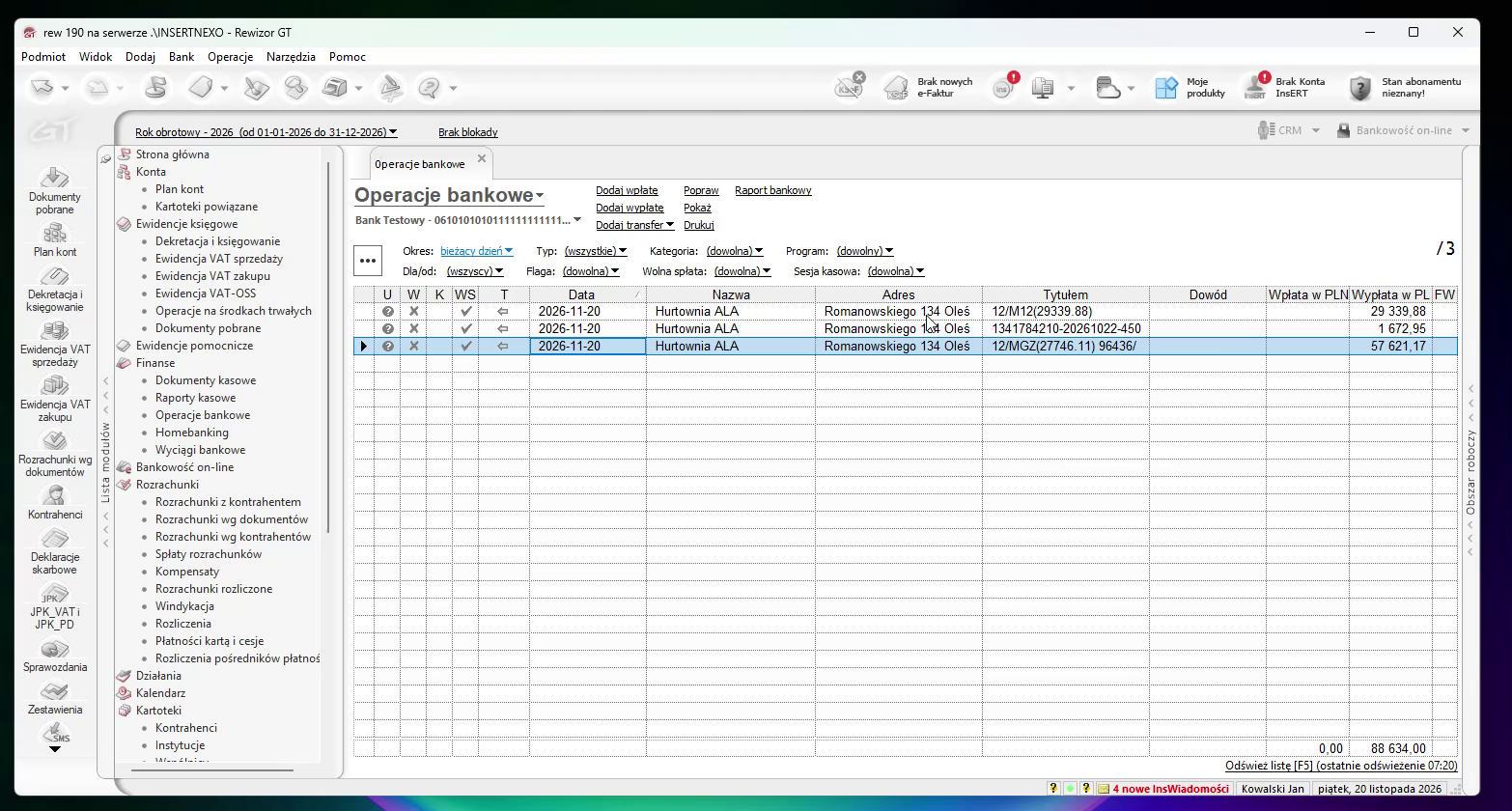
Utworzone operacje znajdziesz w module Operacje bankowe. Zaznacz te, które chcesz zapłacić, i wybierz z menu Operacje → Wyślij do homebankingu.
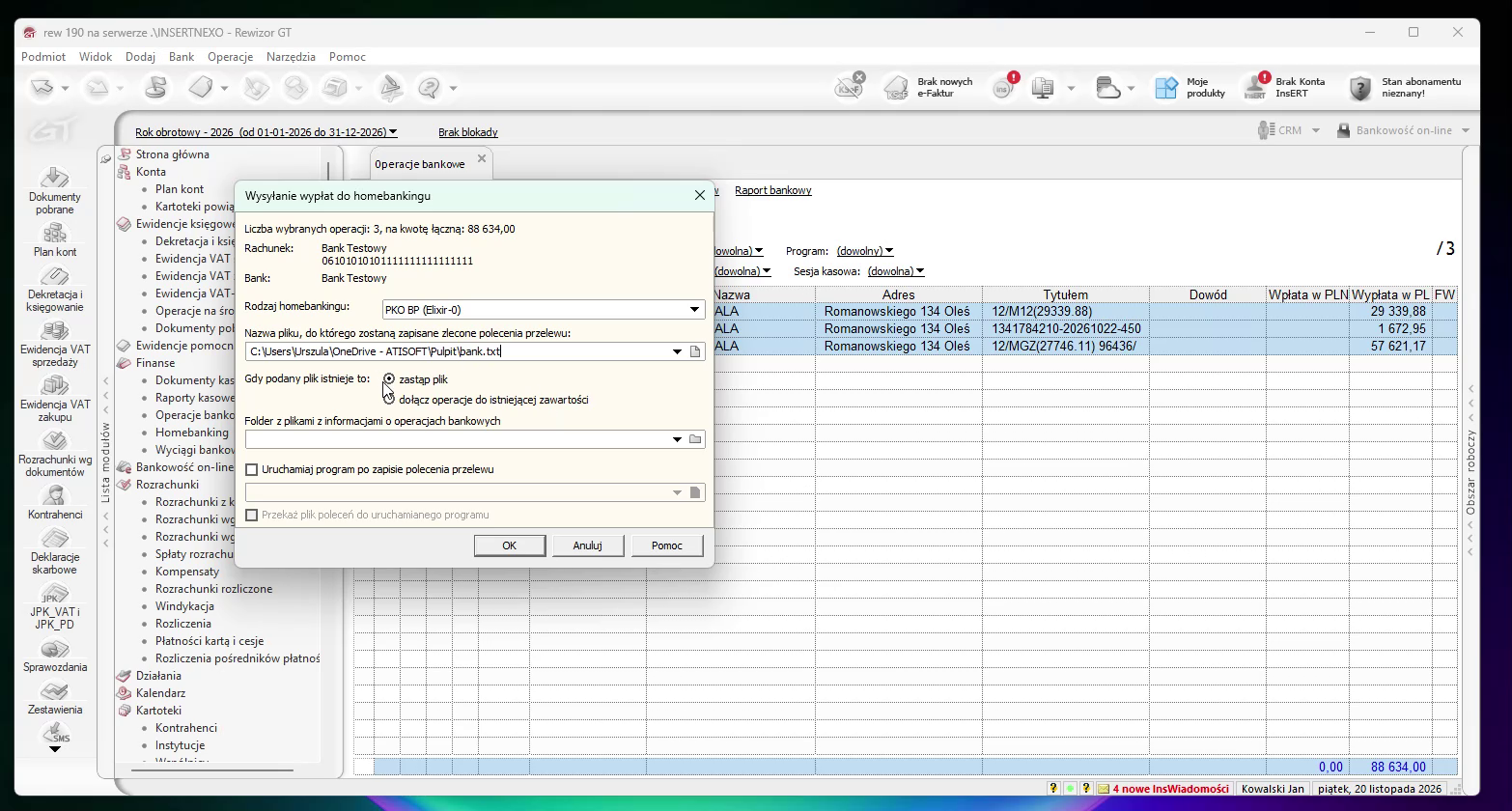
- Weryfikacja na białej liście. Program zapyta, czy sprawdzić rachunki. To dobry moment, żeby zrobić to dla wszystkich operacji naraz.
- Rodzaj homebankingu. Wybierz z listy format swojego banku.
- Nazwa pliku. Wskaż plik tekstowy, do którego trafią polecenia przelewu (np.
bank.txt). Przygotuj go wcześniej, bo program zapisuje dane do wskazanego pliku. - Gdy podany plik istnieje. Wybierz „zastąp plik” albo „dołącz operacje do istniejącej zawartości”.
Okno pokazuje też liczbę wybranych operacji i ich łączną kwotę. Przydadzą się przy kontroli w banku.
Zastąp czy dołącz?
Sprawdź to ustawienie przy każdej wysyłce, bo może być domyślnie ustawione na „dołącz”. Jeśli zawsze używasz tego samego pliku, a poprzednią paczkę już wczytałeś w banku, wybierz „zastąp plik”. Opcja „dołącz” dopisze nowe przelewy do starych i w banku zobaczysz poprzednie przelewy ponownie.
Status wysłania do homebankingu
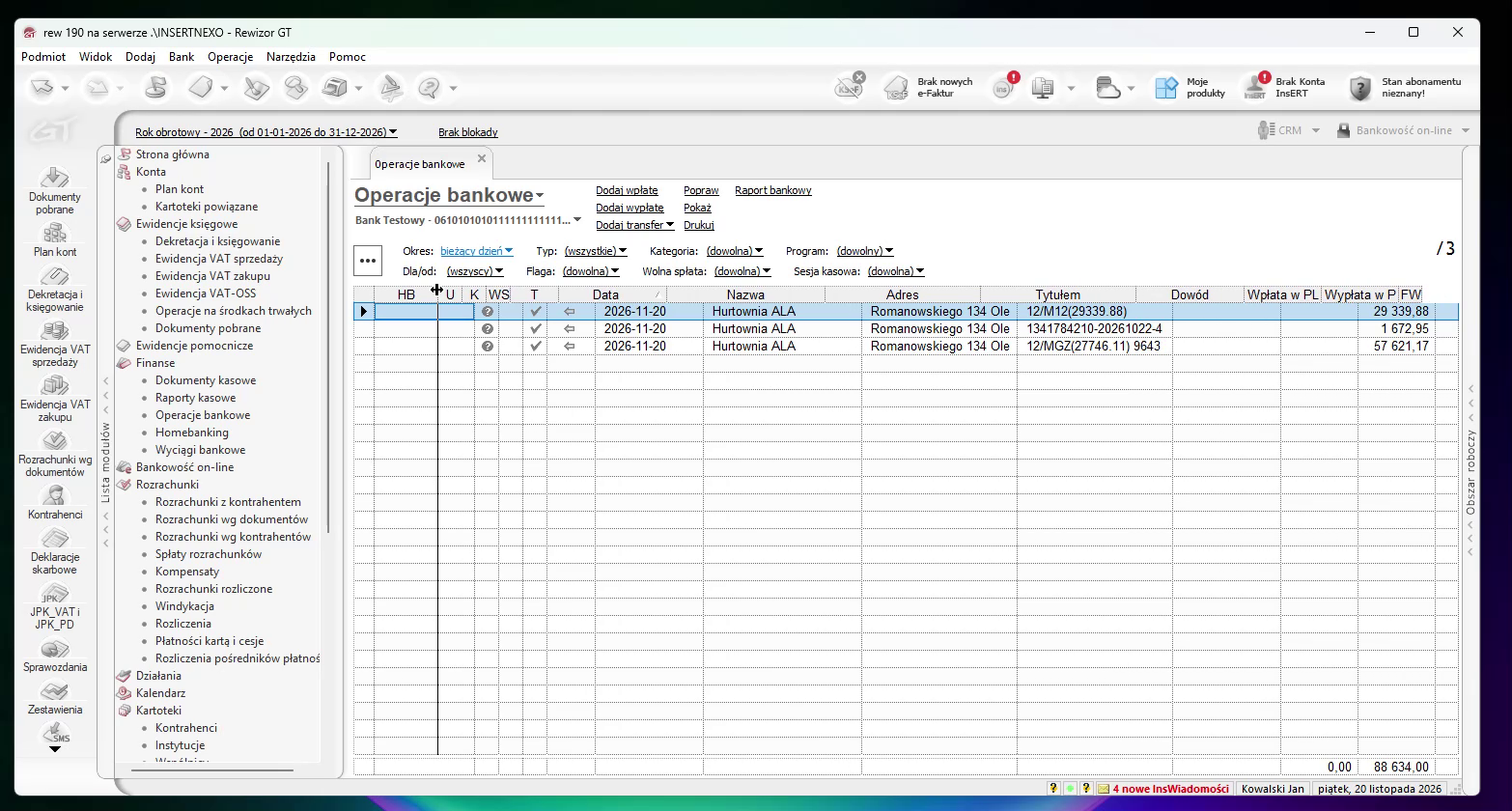
Po zapisie program poda, ile operacji wysłał. Żeby od razu widzieć, które operacje już poszły do banku, włącz kolumnę Status wysłania do homebankingu: prawy przycisk myszy → Operacje na liście → Lista kolumn. Operacje jeszcze niewysłane są wyraźnie oznaczone, więc łatwo je odróżnić od wysłanych.
Stałe dni przelewów
Jeśli firma robi przelewy w stałe dni, przygotuj operacje z datą przyszłą, a w dniu płatności zaznacz je wszystkie i wyślij do pliku jedną paczką.
Krok 6. Wczytanie pliku w banku
Plik wczytujesz w bankowości internetowej zgodnie z instrukcją swojego banku. Przed autoryzacją porównaj liczbę przelewów i ich łączną kwotę z tym, co pokazał Rewizor GT w oknie wysyłki. Sprawdź też w jednym z przelewów, czy w tytule jest numer KSeF.
Wymagania
- Rewizor GT lub Subiekt GT.
- Rachunek bankowy podmiotu, a przy podzielonej płatności także powiązany rachunek VAT.
- Bankowość internetowa z importem przelewów z pliku.
Najczęstsze pytania
Od kiedy trzeba podawać numer KSeF w tytule przelewu?
Od 1 stycznia 2027 roku, przy płatności przelewem za fakturę wystawioną w KSeF, gdy obie firmy są czynnymi podatnikami VAT.
Czy w Rewizorze GT muszę przepisywać numer KSeF do przelewu?
Nie. Po zaznaczeniu parametrów „Numer KSeF w polu tytułem” i „Numer KSeF zamiast numeru faktury w przelewach PP” (Administracja → Parametry → Rozliczenia rozrachunków) program sam wstawia numer KSeF do tytułu operacji bankowej.
Co z fakturami, które nie mają numeru KSeF?
Dostaną w tytule numer dokumentu, tak jak dotąd. Dotyczy to np. faktur zagranicznych. Nie trzeba nic zmieniać ręcznie.
Czy mogę zapłacić jednym przelewem za kilka faktur z KSeF?
Opcja Rozlicz zbiorczo tworzy jedną operację bankową za kilka faktur. Obowiązek podawania numeru KSeF w przelewach zaczyna się w 2027 roku, a funkcje KSeF w programach InsERT są rozwijane na bieżąco. Gdy pojawi się aktualizacja dotycząca przelewów zbiorczych, przygotujemy nowy materiał i pokażemy, co się zmieniło.
Dlaczego w banku widzę przelewy, które już zapłaciłem?
Najczęściej przy wysyłce wybrana była opcja „dołącz operacje do istniejącej zawartości”. Nowe przelewy dopisały się wtedy do starych w tym samym pliku. Jeśli poprzednią paczkę już wczytałeś w banku, wybieraj „zastąp plik”.